
普段撮っている子どもの写真や風景、食事の写真、さらには友達の写真を撮ってあげたはいいけど…
「なんかダサい…」「雰囲気ゼロ…」って思ったこと、ありませんか?
実は、おしゃれな写真って“機種”よりも“撮り方のコツ”が大事なんです!
この記事では、
iPhoneの標準カメラ(デフォルトカメラ)だけでおしゃれな写真を撮るコツをまとめています!
30代主婦の私でも、ちょっとした工夫で写真をぐっと垢抜けさせることができました♡
「もうダサいって言わせない!」そんなiPhoneカメラ術を一緒にチェックしていきましょう!
- おしゃれ写真にするための基本設定
- 知っておいて損はないiPhoneカメラの便利機能
- 標準カメラとポートレートの使い分け
- 誰でもできるiPhoneカメラの簡単テクニック
▼この記事で使用しているiPhoneについて
使用機種:iPhone15
ソフトウェア:iOS 26.0.1
この記事は「垢抜けマニュアル」の一部です。
このサイトの「Update Note」とは?
おしゃれな写真を撮るためのポイント
去年ディズニーランドへ家族で行った際に、制服を着た2人組の女の子にシンデレラ城の前で写真を撮ってもらったのですが、その写真がなんと上手なこと!驚きました!!
一眼レフを使ったわけでも、加工を使っているわけでもなく、
iPhoneデフォルトカメラなのに
「どうしてこんなに今っぽいんだろう?」と。
しかも、画面収録を撮ってくれていたので「エモすぎる…!」って。
 KASUMI
写真の撮り方さえ令和版なのか…取り残されてる…
そう感じて、
30代主婦が令和に追いつくために調べに調べました
おしゃれ写真のポイント
- 構図
- 光
- トーン(色味)
この3つを意識するだけで、同じ被写体でも垢抜けた写真を撮れるようになるんです!
そのためにまずは、今あるiPhoneカメラを最大限に使いこなすようにしましょう♡
子どもの写真は基本的にはアプリは使わず、ノーマルカメラで撮るのがおすすめ。
結局一番画質がいいのはアプリよりもノーマルカメラ。
標準カメラとポートレートを使い分け、
必要に応じて後から加工アプリを使うようにすると◎
iPhoneデフォルトカメラの基本設定
まずは、iPhoneデフォルトカメラの基本設定を整えてみてください。
詳しい知識は不要!
これから説明する3つをチェックするだけでも仕上がりが変わります。
1.フォーマット設定
- 設定から「カメラ」→「フォーマット」
- 「カメラ撮影」の「高効率」にチェック
- 「写真撮影」の「写真モード」を「24MP」にチェック

「高効率」は、容量を抑えられます!
PCで写真を使用する場合は「互換性優先」がおすすめだけど、容量を使ってしまうので注意。
2.ビデオ・スローモーション撮影
- 設定から「カメラ」→「ビデオ撮影」
- 「4K/60 fps」にチェック

- 設定から「カメラ」→「スローモーション撮影」
- 「1080p HD/240 fps」にチェック

下に行けば行くほど画質がキレイだけど、容量は使います。
ただ、拡大してもきれいな写真になるのでこの設定をおすすめしています。
3.構図
- 設定から「カメラ」→「構図」
- 「グリッド」「水平」「前面カメラを左右反転」「フレームの外側を表示」すべてにチェック
- 「レンズ補正」にチェック

何もなしで撮るより、目安線を意識して撮る方が断然おしゃれな仕上がりになります♡
知っておいて損なし!iPhoneカメラの便利機能
これから紹介する7つの機能を覚えておくだけでも、撮影時にアタフタすることが無くなります!
知っておいて損はないので、ぜひ覚えてみてください♡
iPhoneカメラの便利機能8選
- シャッターボタンを長押しで動画撮影ができる
▶押している間は動画撮影ができて、
ボタンを離すと撮影が止まります! - シャッターボタンを左にスライドで連写ができる
▶撮り逃したくない子どもの記念撮影時などに便利です! - シャッターボタンを上にスライドでズームができる
▶2本指でわざわざズームしなくてもこの機能で十分! - シャッターボタンを右にスライドで動画撮影ができる
▶この時、右下の白丸ボタンで動画を撮りながら写真が撮れます!(無音なので撮影動画にはシャッター音は録音されません!) - 動画撮影中、左下の赤丸ボタンで一時停止/再開ができる
▶いらない部分を省きながら撮影できるので、編集の必要なし! - 撮影時、画面長押しでピント固定ができる
▶その際に出てくる太陽マークを上下すると明るさ調節もできる! - コントロールセンターや普段使っている音楽アプリから音楽を流して動画撮影すると、好きな音楽が入った動画を撮れる
▶風景などを撮る時は特に、雰囲気作りに便利な機能です!
動画で説明☟
KASUMIどの機能も、慣れると本当に便利なのでぜひ活用してみてください♡
標準カメラとポートレートの使い分け方
せっかくiPhoneには両方の機能があるのだから、使いこなさないともったいない!
コツは、シーンや撮りたい写真をイメージしてみること。
それぞれを比べて、まとめてみました!
| 使い分け | 標準カメラ | ポートレート |
|---|---|---|
| 特徴 | 日常感が出せる 動く子どもの撮影向き | 背景がぼける 主役を強調させる撮影向き |
| シーン | 運動会やお遊戯会 集合写真 旅行先 | 七五三や誕生日などイベント ドアップ写真 人混み |
| 表現 | リアルな雰囲気になる | エモい |
| メリット | 手軽にとれる ブレにくい 場所の雰囲気が伝わる | プロみたいな写真になる 印象的になる 主役が引き立つ |
| デメリット | シンプルになる 特別感は出ずらい | 場所の雰囲気は伝わりずらい |
例えばこの写真☟
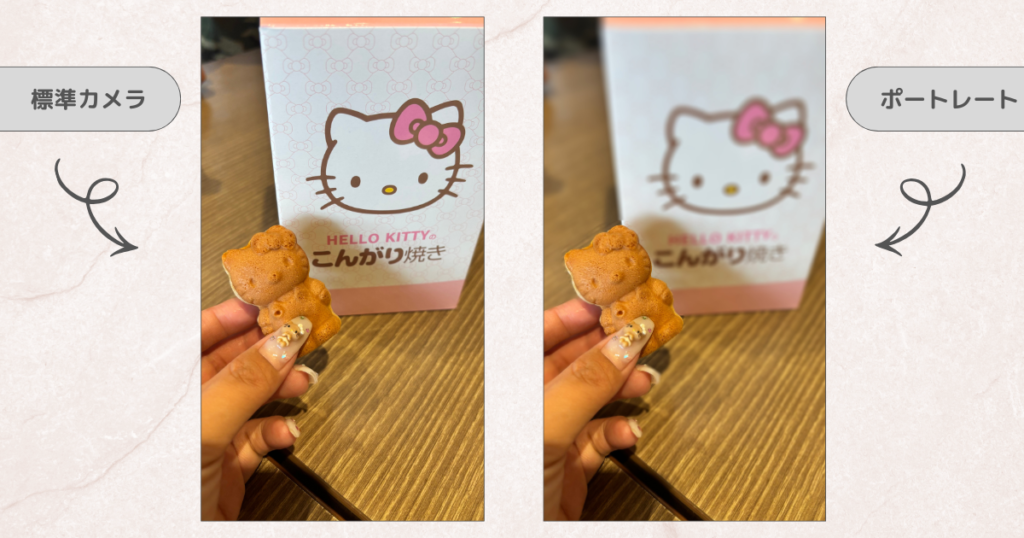
キティちゃんの人形焼きを撮っただけの写真ですが、
標準カメラはシンプルな写真という印象、
ポートレート写真は主役となるキティちゃんが強調されて見えます。
日常感を出したいときは、ブレにくくてピントが広く合いやすい標準カメラ!
主役を際立たせたいときは、自然なボケ感を出してくれるポートレート!
と、使い分けて撮影してみてください♡
個人的には、ポートレートで夜景+人を撮ると、光がふわっとなるので好きです♡
ノーマル写真をポートレートにする方法
撮った写真を後からポートレートにできるアプリもたくさんあります。
私のおすすめは、『Camera360』です!
ターザンロープ中の娘♡
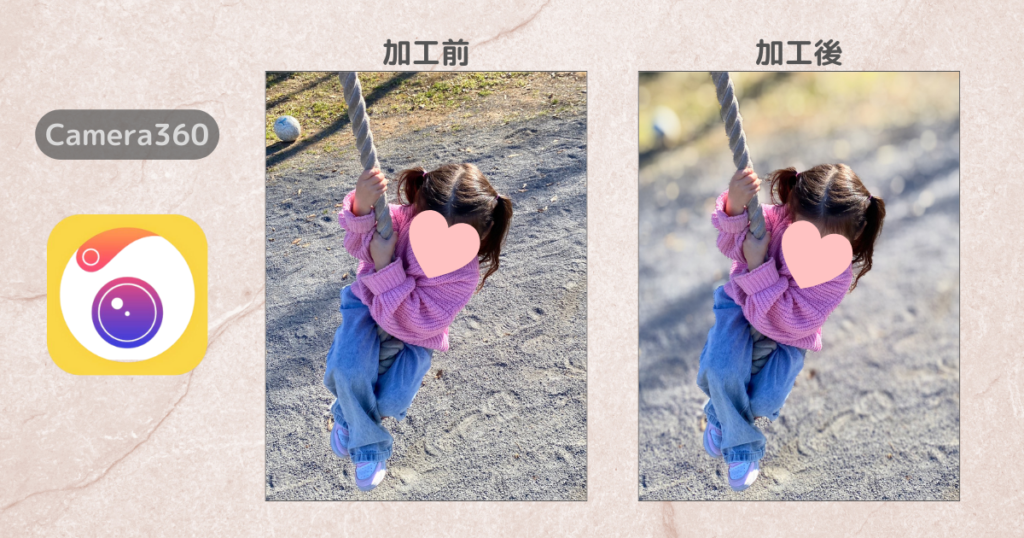
地面がぼやけて、主役となる娘が際立ってくれています!
これは、
- アプリ内で写真を選択
- 加工ボタンをタッチ
- 編集→「背景ぼかし」
これだけでポートレート風にできちゃうので
『ポートレートで撮ればよかった~…』って時におすすめの方法です
おしゃれ見えする!iPhoneカメラの撮り方テクニック
基本設定と、標準カメラ・ポートレートの使い分けが分かったら、後はおしゃれに撮るだけ♡
そんなおしゃれな写真を撮る時に使える簡単テクニックやポイントを解説していきます。
1.撮るときに意識するポイント
スマホをまっすぐにして撮る
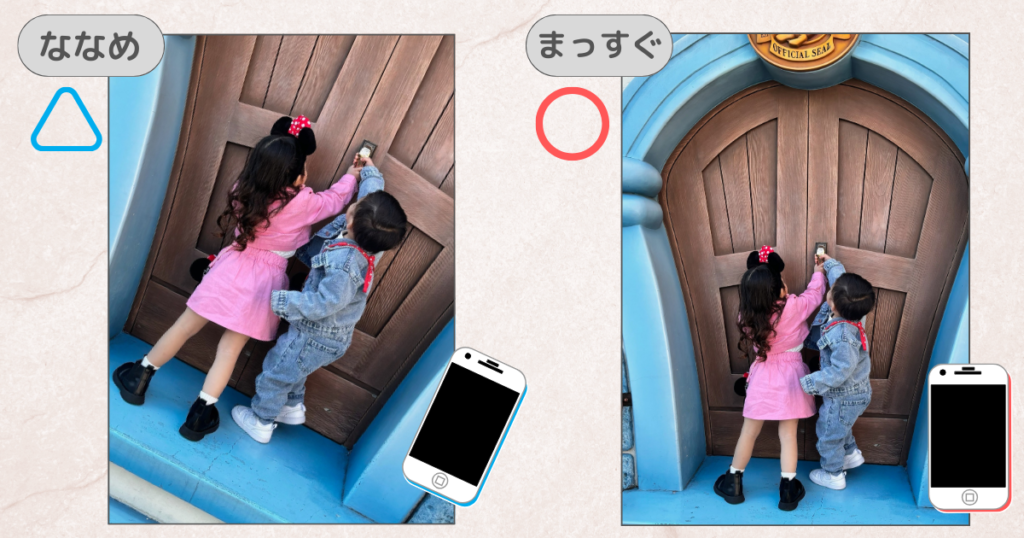
人物写真、物、風景などすべてにおいて写真撮影の際に共通するのは、
『スマホをまっすぐにして撮る』ということ!
斜めにして撮ると一見おしゃれに見えそうですが…
まっすぐにして撮るのがイマドキっぽくて◎
背景まで意識する
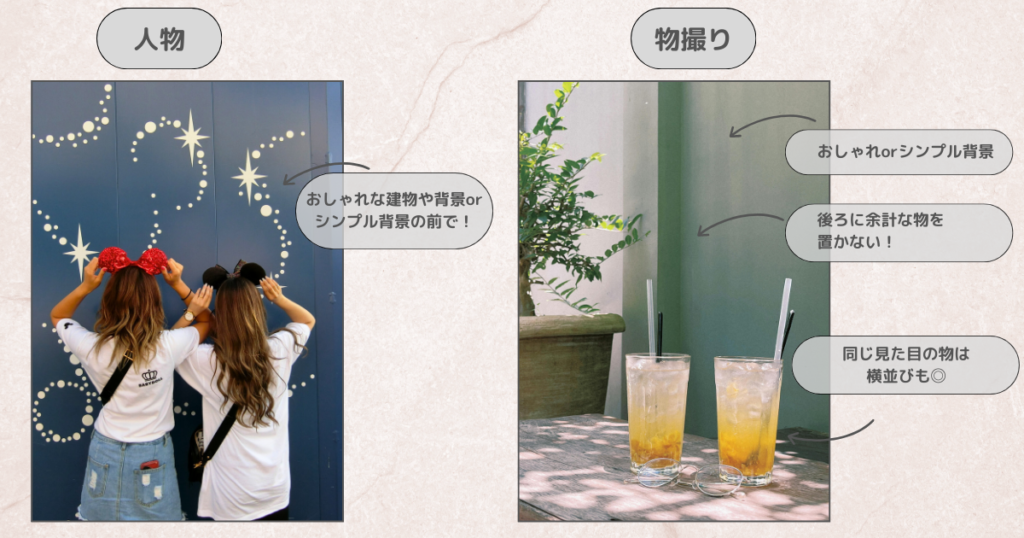
- 人物を撮るときの背景
▶今いる場所を360度見渡して、できるだけかわいい・おしゃれな背景を見つけて撮るようにする
▶おしゃれな背景がない時は、できるだけシンプルな壁などを見つけて撮ると◎ - 物を撮るときの背景
▶背景の物を整頓してから撮る
▶同じ見た目の物は、横並び&壁の前で撮るとおしゃれ見え◎
▶食べ歩きなら、地面を写さずにお店を背景にするだけでおしゃれ見え◎
2.おしゃれ写真が撮れる簡単テクニック
自撮り写真
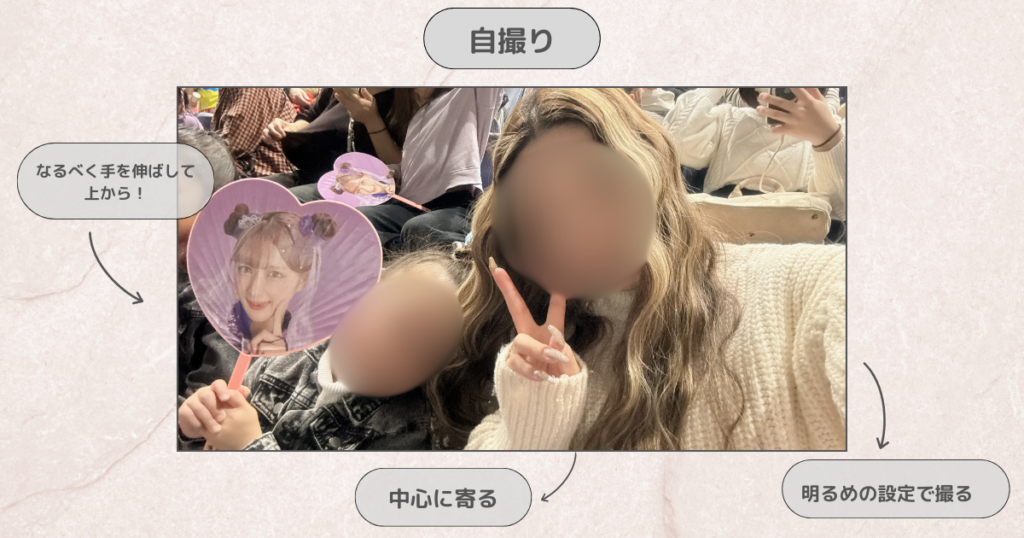
自撮り写真も、写真のおしゃれ・ダサいが分かれてしまうポイント!
いかにも自撮りに慣れていません…感は無くしたいところですよね。
ポイント
- 手を伸ばして上から撮る
- 明るさを「+1.0」まで上げると肌トーンが上がって盛れる
- 2人以上はぎゅっと寄る
- 景色と自撮りするときは、外カメラ&広角モードで撮る(音量ボタンでシャッターがきれます◎)
▶フラッシュにするとエモくなる!
人物写真
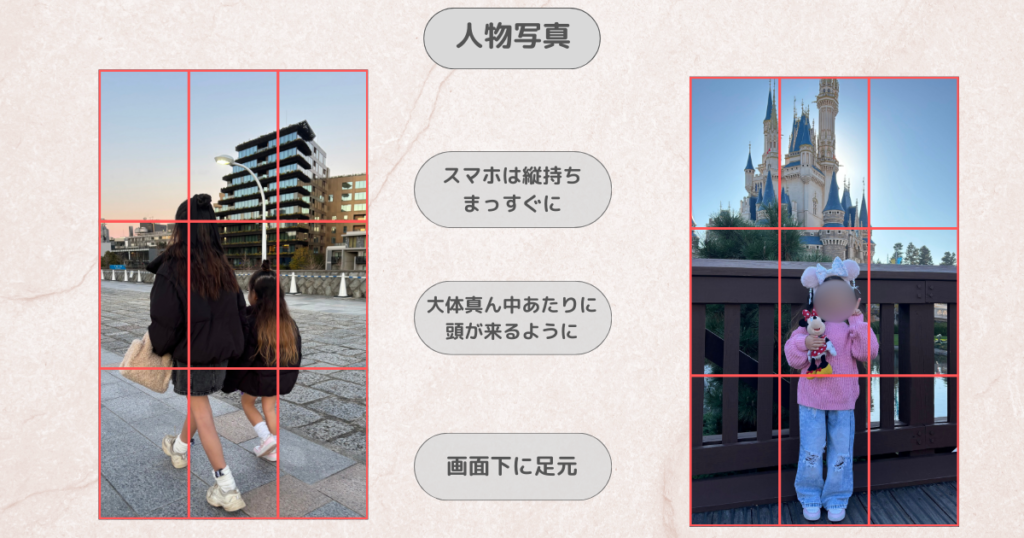
友達の写真を撮ってあげた時、なんかダサい…って写真になってしまったら申し訳ないですよね。
ダサい!って思われないコツを紹介します!
ポイント
- 全身をスタイル良く撮るとき
▶スマホは縦にして、人と平行にする
▶グリッド線の中心に頭、画面下に足がくる距離感で撮る - 後ろ姿の全身写真は、かわいい背景&あえて右のほうに寄せても◎
物の写真
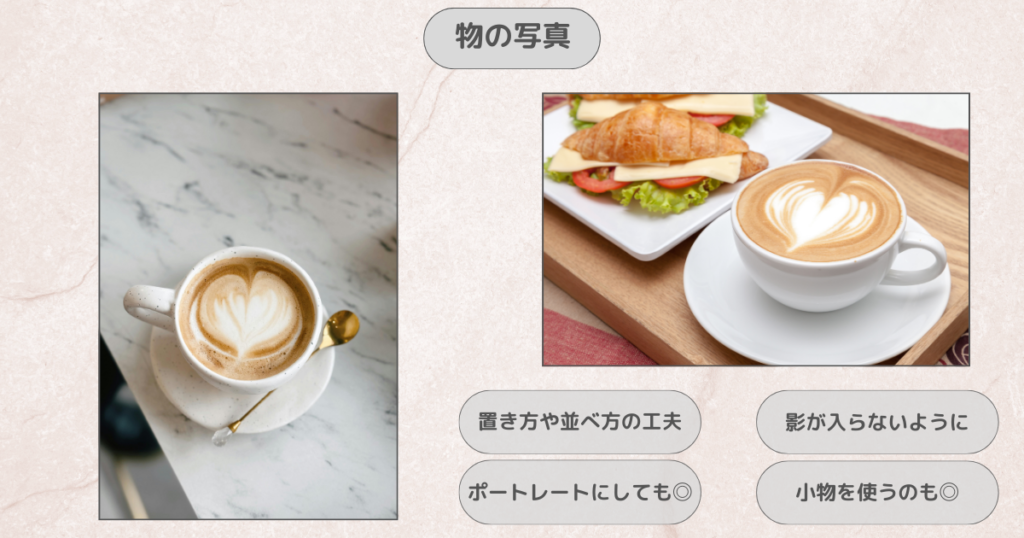
カフェやレストランに行った際の食べ物やコーヒー、おしゃれな小物を購入した際の写真も、ちょっとの工夫だけでぐっと垢抜けた写真にすることができます。
ポイント
- まっすぐ並べるよりも、斜めに置いたり机の角を使うとおしゃれ見え◎
▶同じ見た目の物は、横並び&シンプル背景でも◎ - 近くにある小物も写らせる
▶お店のメニュー、お花、雑誌など - 料理系は、斜め上から撮る
▶ポートレートにしてもおしゃれ見え◎ - 影が入ってしまう時は、倍率を2倍にして影が入らないところで撮る
▶フィルター機能を使うと◎
天気が悪くてイマイチ…ってとき
写真自体はいい感じなのに、天気が曇っていてイマイチ垢抜けないときもありますよね。
そんな時は、写真を撮った後に編集だけで垢抜け写真にすることができます♡
天気が悪い時の編集の仕方
- 撮った写真の編集ボタンをクリック
- 「ブリリアンス」を上げる(右にスライド)
▶明るくなればOK! - コントラストを下げる(左にスライド)
▶影が薄くなればOK! - 彩度を上げる(右にスライド)
▶好みのサイドになったところでSTOP!
星空を撮りたいとき
星って、普通に撮るとただの真っ暗写真になりがち…。
そんな時こそ、ナイトモードの出番です!
星をきれいに撮るポイント
- 標準カメラをナイトモードにする
- タイマーを5~10秒に設定してシャッターを押す
- 手ブレ防止のためにスマホを地面に置く
- 自分が写らないように注意する
▶カメラの前で手でハートポーズなどをすると、ひと工夫ある写真になりますよ♡
花火を撮りたいとき
花火を綺麗に撮れたことがない…って方は、ぜひこの方法を試してみてください!
花火をきれいに撮るポイント
- 倍率を2倍にする
- スタイルから鮮やか(暖)を選択
- ナイトモードを最大にする
- 花火にピントを合わせて撮る
- 画面に表示された秒数動かずにホールド!
▶三脚などを使うのがおすすめです♡
まとめ
今回は、iPhoneの標準カメラ(デフォルトカメラ)だけでおしゃれな写真を撮るコツについてまとめました。
- iPhoneカメラの基本設定
- iPhoneカメラの便利機能
- 標準カメラとポートレートの使い分け
- 撮る時に意識するポイント
▶スマホをまっすぐにする
▶背景まで意識する - おしゃれ写真を撮る簡単テクニック
▶自撮り写真
▶人物写真
▶物の写真
▶星空の写真
▶花火の写真
iPhoneひとつで簡単にできるので、毎日の撮影に活かしてみてくださいね。
もうダサいって言わせない写真を撮って、素敵な思い出に残しましょう♡
\ その他のおしゃれ写真に関する記事はこちら /
\ その他の記事はこちらから /




\ 気分が上がる垢抜けに必要な物ばかりまとめています /