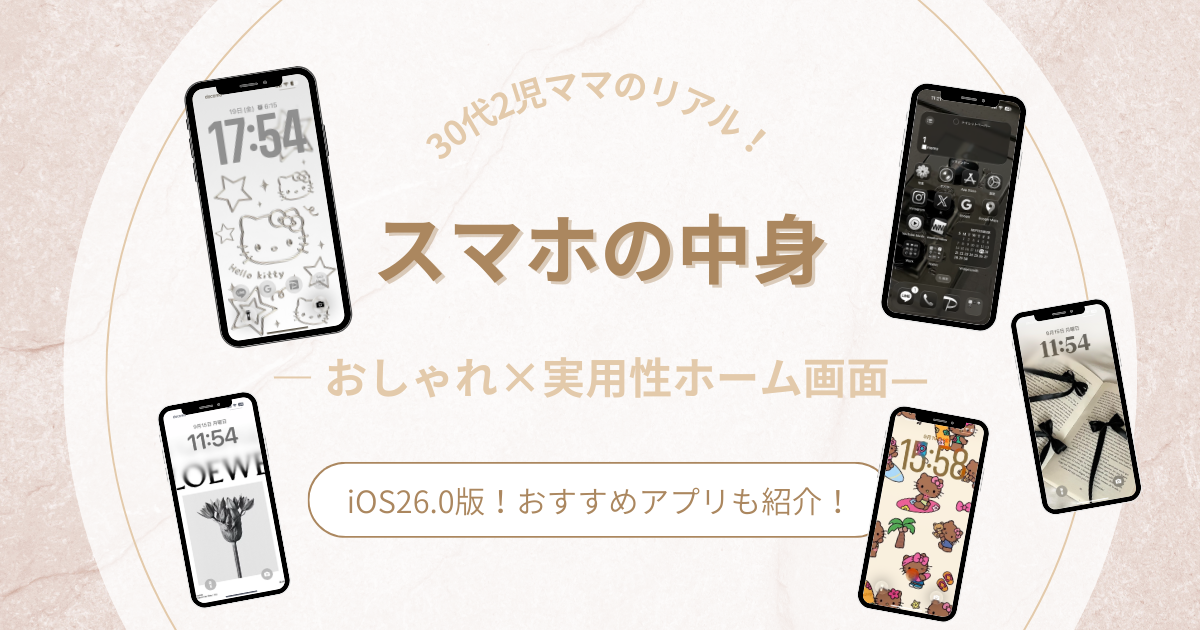
毎日必ず、どこにでも持ち歩くスマホ。
そして1日に何度も目にするロック画面やホーム画面。
それが自分好みでかわいいと、スマホを開くたびに気分まで上がりませんか?♡
この記事では、めんどくさがり屋な30代2児ママでもできた、
『おしゃれ風』に見えるスマホのロック画面やホーム画面とすぐできる簡単なカスタマイズ方法をご紹介します。
ちょっとの工夫で簡単におしゃれなカスタマイズができちゃう!
ママ友からも褒められちゃうかも♡
おしゃれにも見せたいけど、便利さも大事!
そんな主婦目線でまとめました。
- スマホの画面を簡単におしゃれにしたい
- 壁紙が決まらない
- 便利なアプリを知りたい
使用スマホ:iPhone15
バージョン:iOS26.0
この記事は「垢抜けマニュアル」の一部です。
このサイトの「Update Note」とは?
30代主婦のリアルなスマホの中身
 A子ちゃん
A子ちゃんおしゃれにしたいけど、
詳しい設定方法も分からないし正直めんどくさい…
そうなんですよね、よ~く分かります。
最近は「ショートカット」アプリを使ってアイコン自体をカスタマイズする方も多く、様々なデザインを楽しめるようになりました。
でも飽き性で、めんどくさがりな私。
▼これがリアルに現在設定しているロック画面と、ホーム画面です。
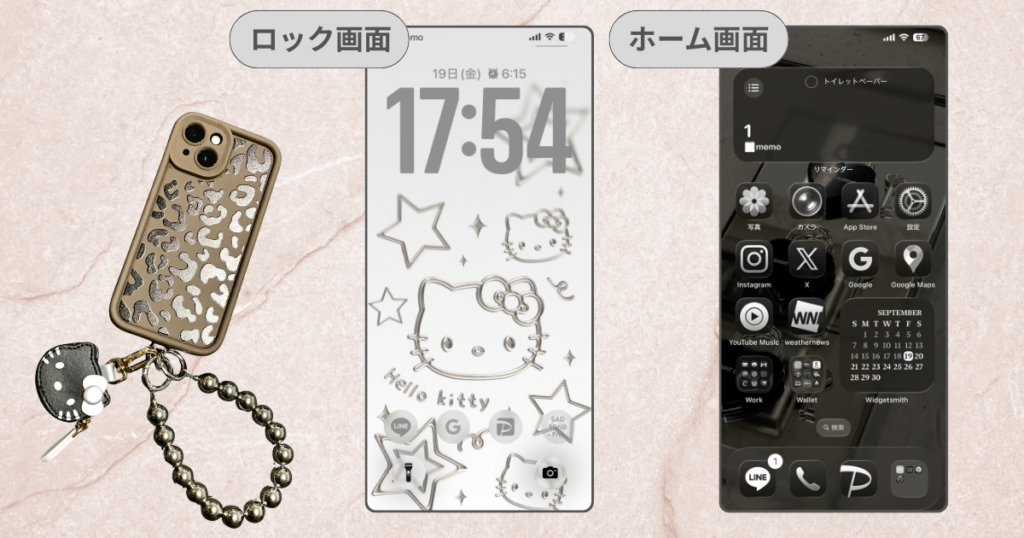
色合いをまとめているだけで、いまどきな『おしゃれ風』に見える不思議。
私はモノトーン系が好きでこのような色合いでまとめていて、
アイコン自体のカスタマイズはせずデフォルトのままです。
それぞれ、紹介していきます♪
実用性×おしゃれ風が叶うロック画面
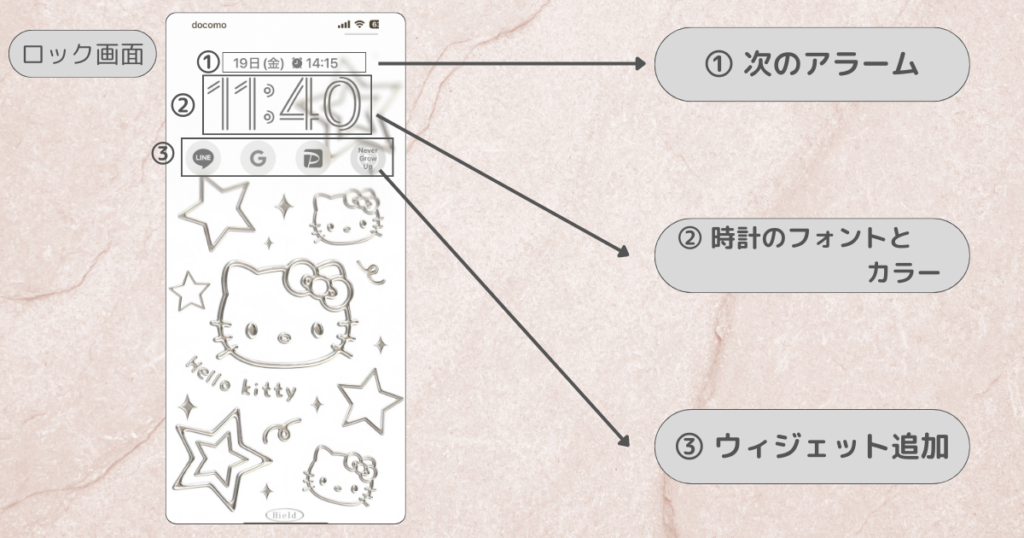
以下で詳しく説明していきます。
ロック画面画像
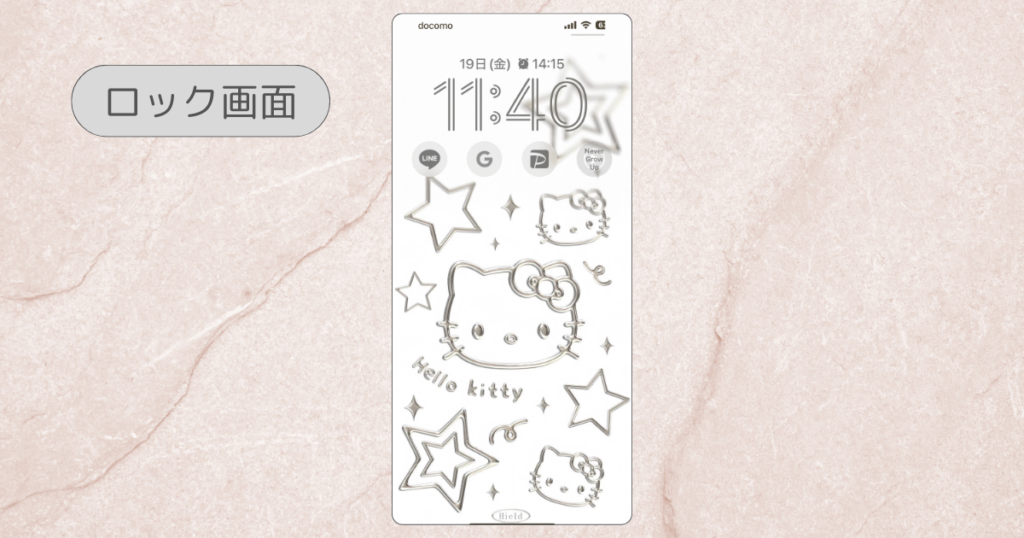
推しのキティちゃんをシンプルに配置しています。
画像にエフェクトなどはかけずに、”自然光”のまま。
日付
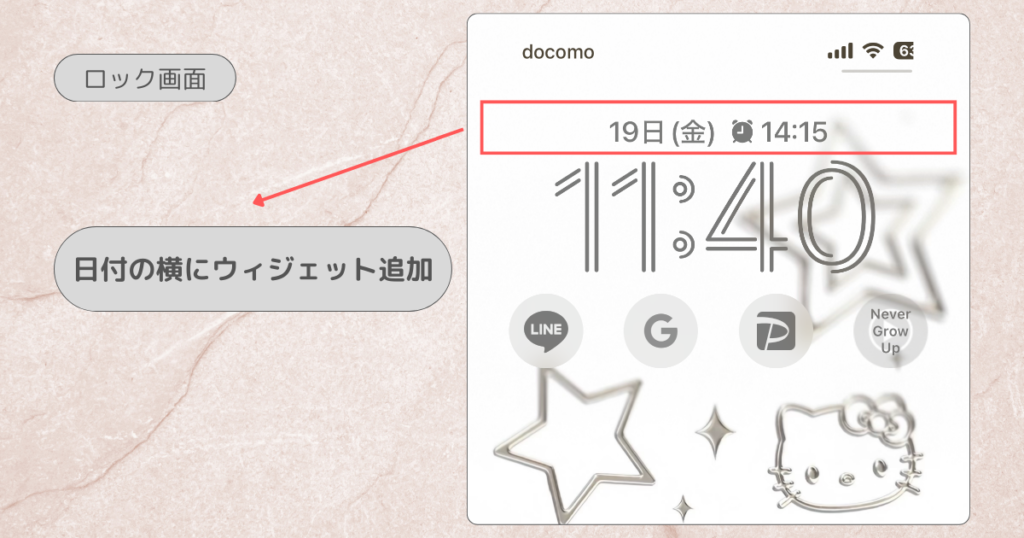
”〇月〇日(〇)” この表示もいいですが、
せっかく横にウィジェットを追加できるなら!と、
次のアラーム時刻をお知らせしてくれるウィジェットを入れています。
14:15は幼稚園のお迎えアラームです
設定方法
- ロック画面を長押しで設定画面にする
- 日付の欄をタップ
- 追加したいウィジェットを選択する
時刻
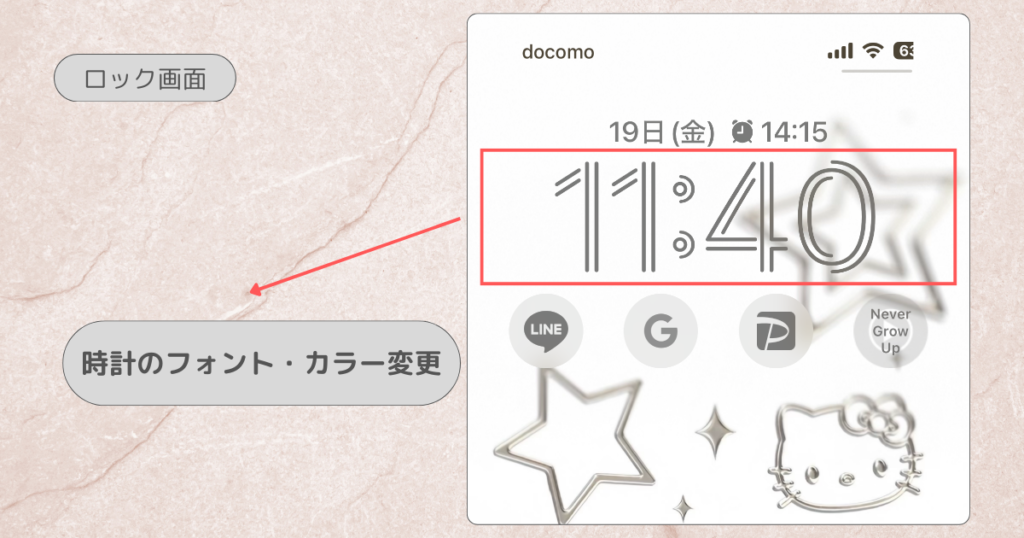
様々なフォントやカラーの中から、
壁紙にした画像の色味やテイストに合わせて、好みのデザインを選びます。
設定方法
- ロック画面を長押しで設定画面にする
- 時刻の欄をタップ
- 下に出てくるカスタマイズの中から好きなフォント・カラー・サイズなどを選んでいく
ウィジェット機能追加
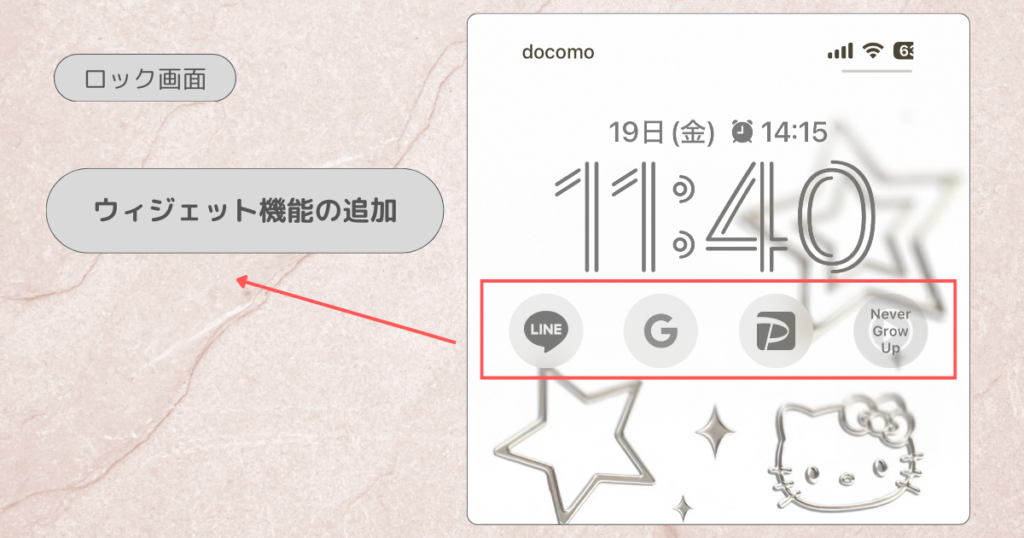
ロック画面からワンクリックでアプリに飛ぶことができるので、
よく使うアプリを追加しておくととっても便利!
私は毎日頻繁に使う、
LINE・Google・PayPay・YouTubeMusicの4つを追加しています。
設定方法
- ロック画面を長押しで設定画面にする
- ウィジェットを追加をタップ
- 追加したいウィジェットを選択する
- 表示の仕方を選ぶ
ロック画面のカスタマイズ方法
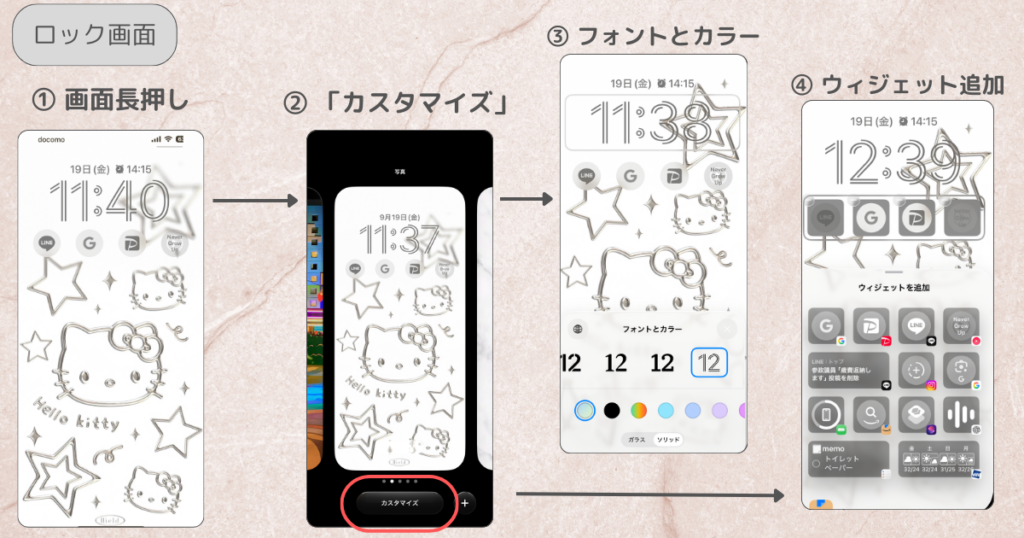
- ロック画面でロックを解除して長押しをする
- 画面下の「カスタマイズ」をクリック
- 自分好みで時刻表示のフォントとカラーを選ぶ
- 日付横や時刻下のウィジェットを必要に応じて追加する
- 右上の「完了」をクリック
②「カスタマイズ」の画面で、
横にスライドすると何種類もロック・ホーム画面を作成できるので、気分やTPOに合わせて変えるのもおすすめ♡
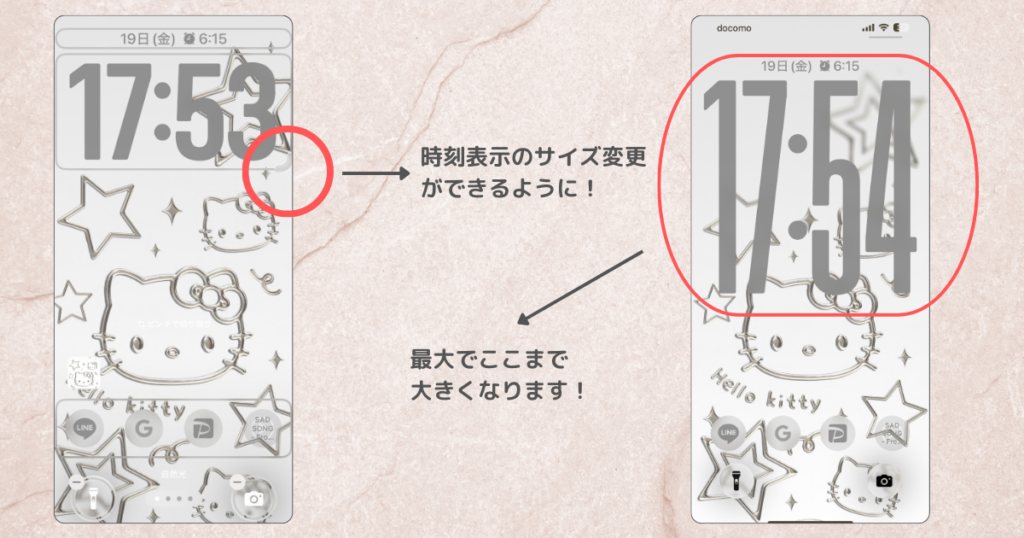
iOS26.0~できるロック画面のカスタマイズ
iOS26.0をインストールすると、
3Dロック画面や時刻表示の大きさをカスタマイズできるようになりました!
ロック画面の時計表示がもう少し大きく表示できたら…と思っていたので、
私にとっては神アプデでした!
最大まで広げるとちょっとやりすぎ感があるので、程よく見やすい大きさに!
ホーム画面
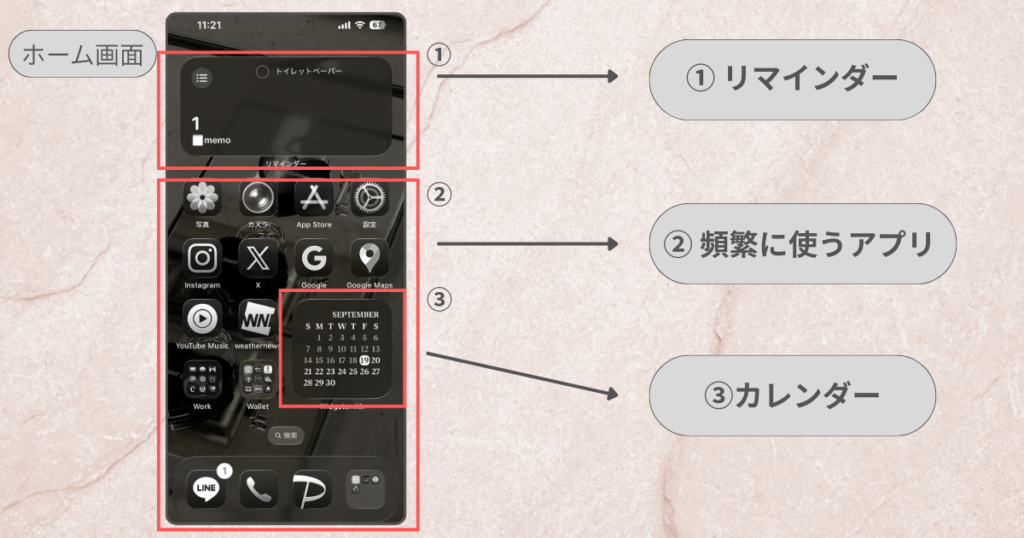
以下で詳しく説明していきます。
ホーム画面
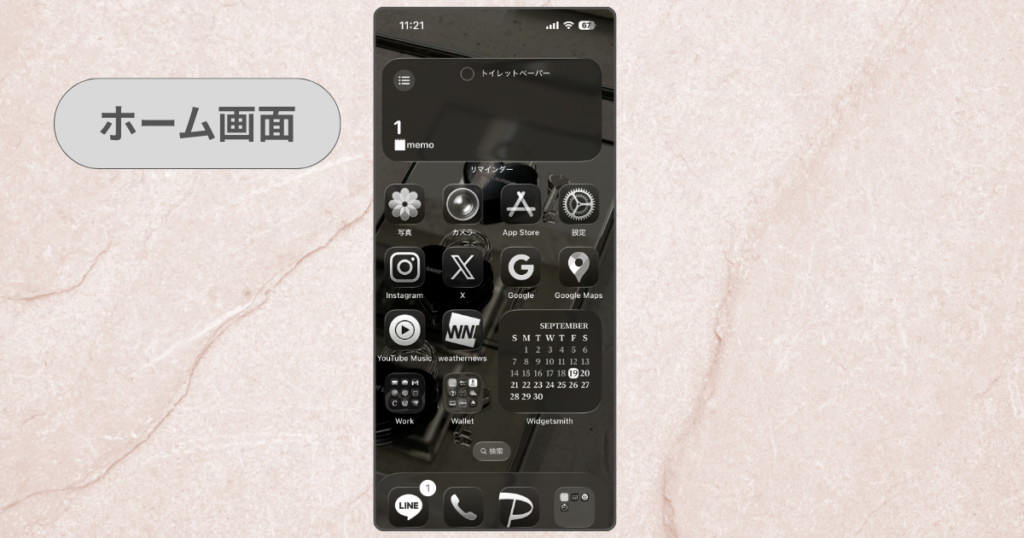
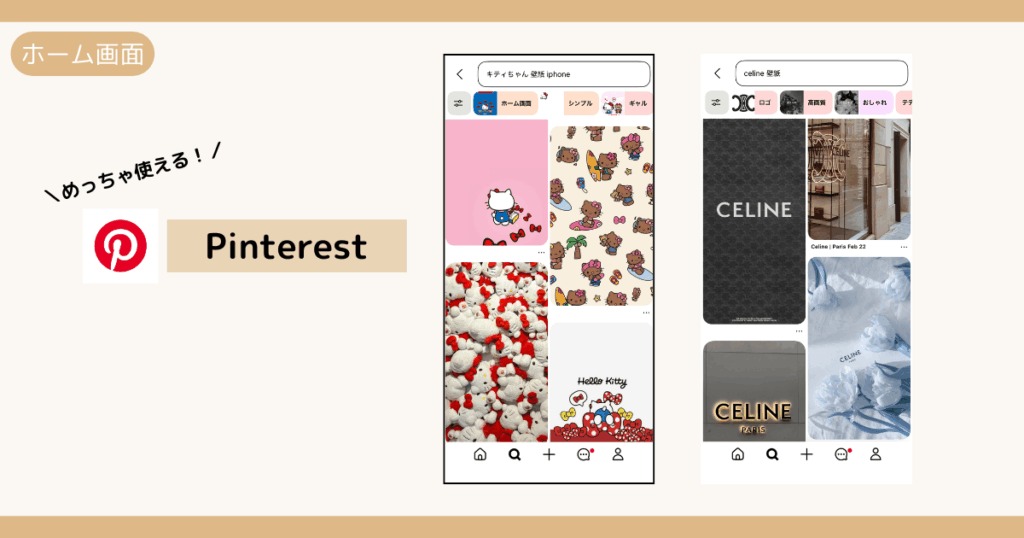
壁紙はブラック系のおしゃれな画像をPinterestで探して設定!
アプリアイコンは、カスタマイズせずそのまま。
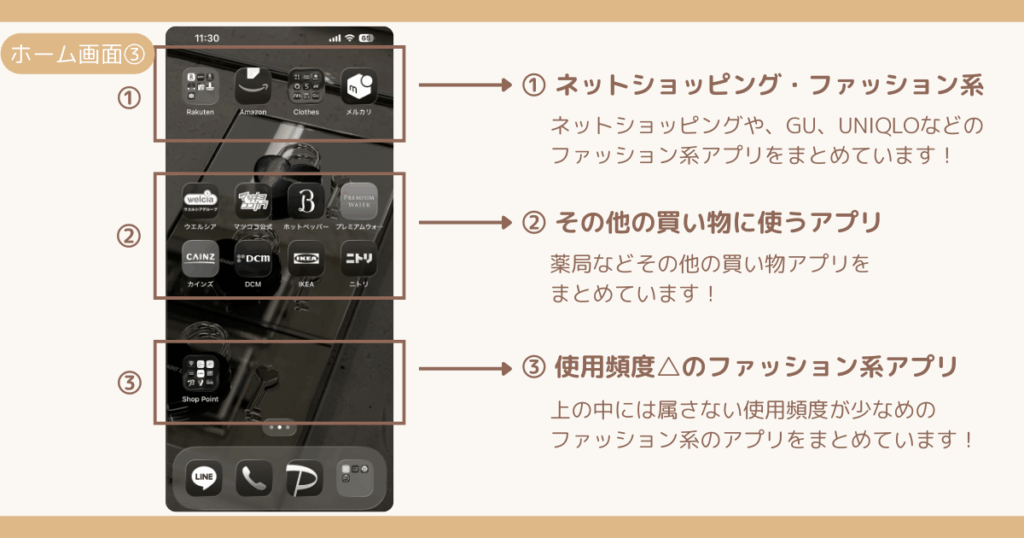
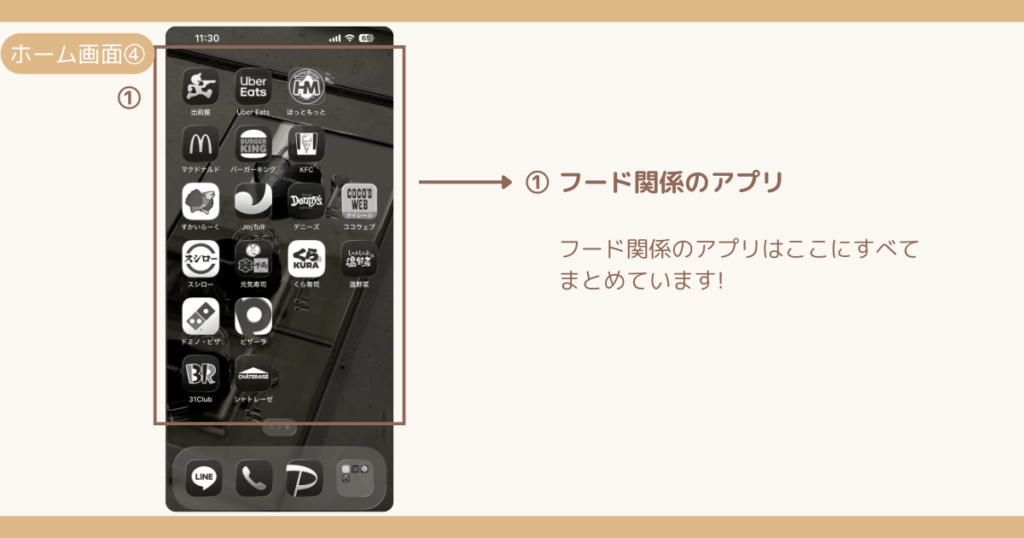
でもごちゃごちゃにはしたくないので4ページに分けて、
「自分にとって」見やすいように配置しています。
1ページ目は使用頻度がとても高いアプリたちを、基本的にはワンアクションで開けるように意識しています。
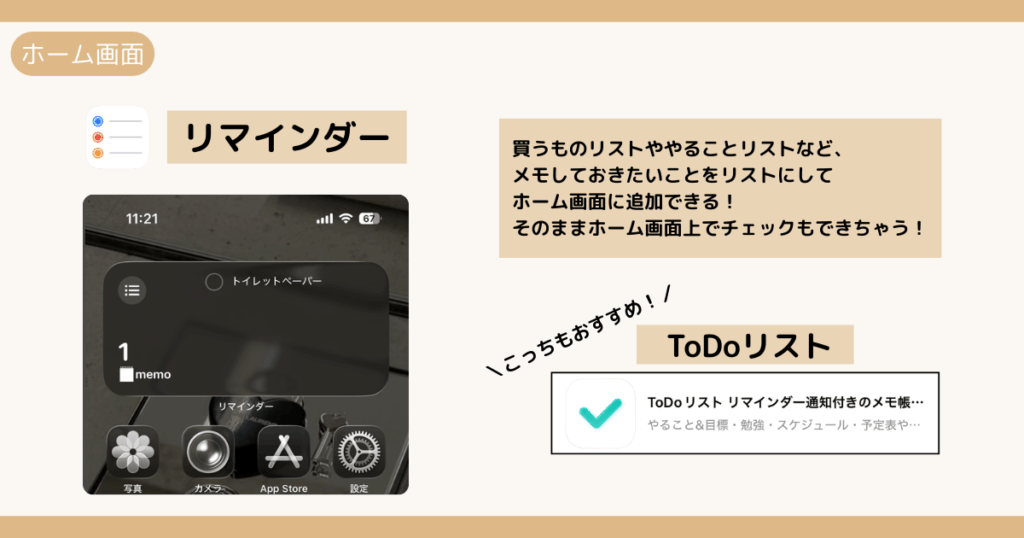
リマインダー
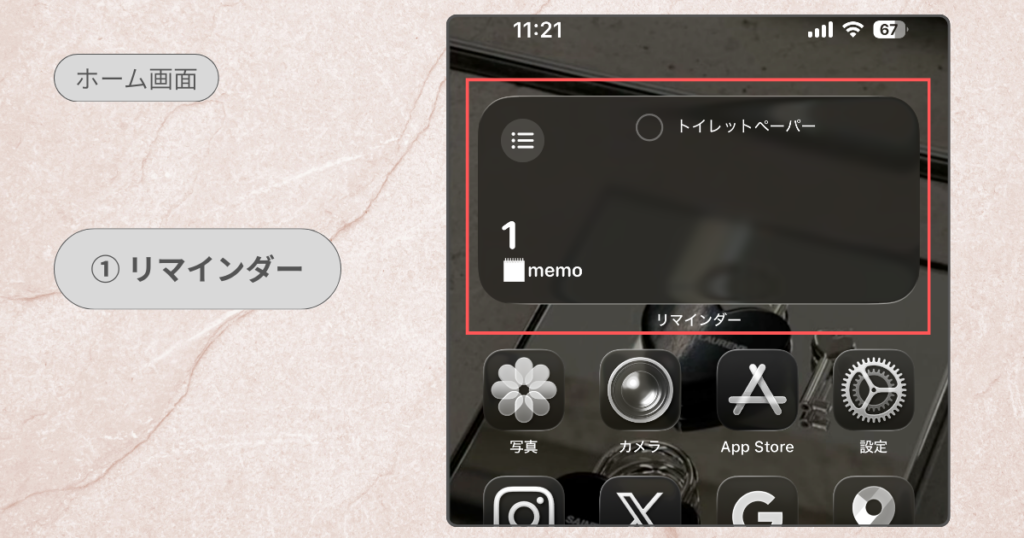
これも本当に便利!
「何買わなきゃなんだっけ?」が、なくなりました!
ホーム画面上でリストをチェックできるのがありがたい!
設定方法
- ホーム画面を長押しして左上の「編集」をタップ
- 「ウィジェットを追加」をタップ
- ウィジェット検索で「リマインダー」と検索
- ウィジェットのサイズを選ぶ
- 「ウィジェットを追加」をタップ
- ホーム画面に追加されたリマインダーのウィジェットからリマインダー内容を編集する
カレンダー
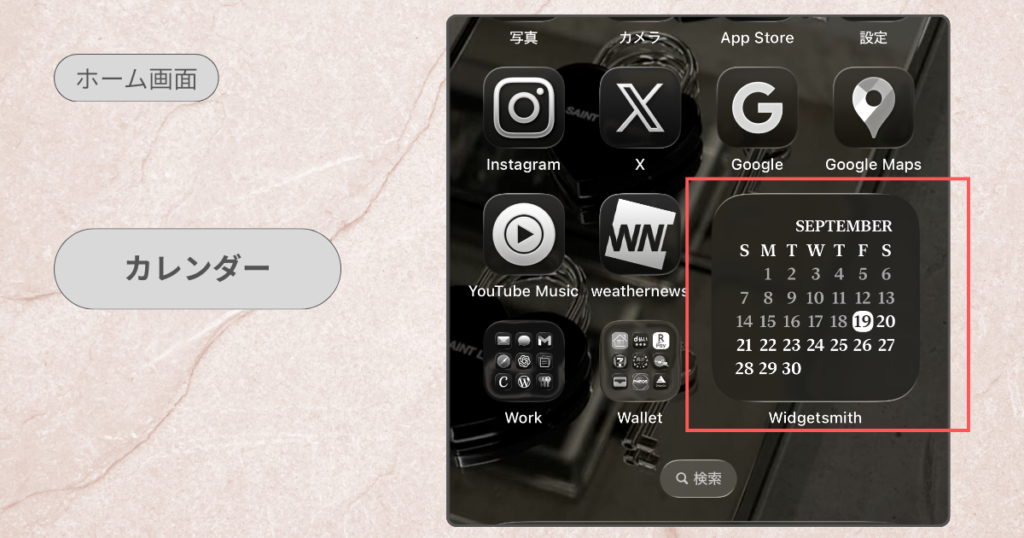
「〇日って何曜日だろう?」って時など特に!
さっと見て確認できるのでお気に入りポイントでもあります。
設定方法
- ホーム画面を長押しして左上の「編集」をタップ
- 「ウィジェットを追加」をタップ
- 「カレンダー」を検索し、選択する
- 追加したいカレンダーのウィジェットを選ぶ
- 「ウィジェットを追加」をタップ
- 右上の「完了」をタップ
【ホーム画面②】

【ホーム画面③】
【ホーム画面④】
ホーム画面のカスタマイズ方法
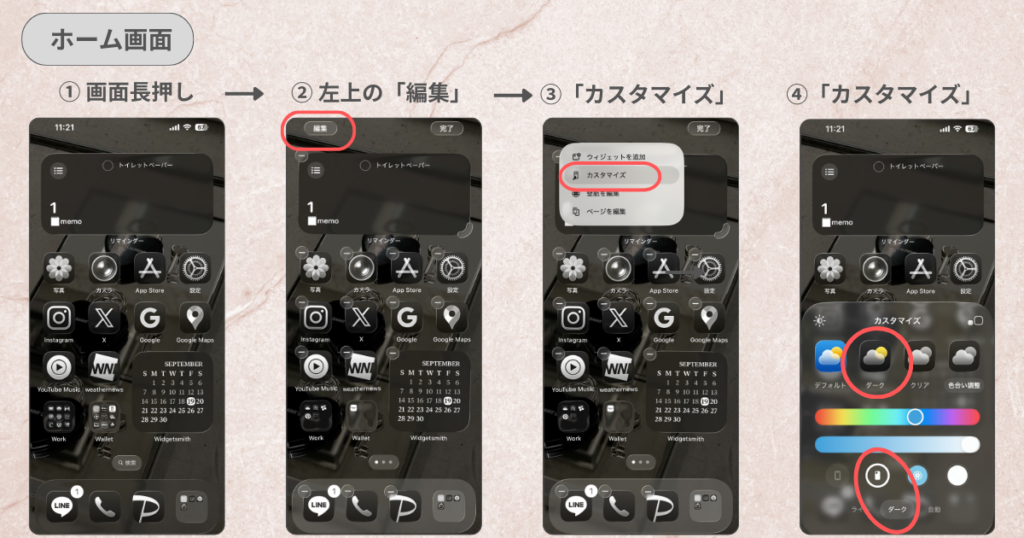
- ホーム画面のまま長押しをする
- 左上の「編集」をクリック
- その中の「カスタマイズ」をクリック
- カスタマイズ画面で好きな色合いにカスタマイズ
私はモノクロ調にしたかったので、
『色合い調整』『ダーク』モードにしてみました。
カラバリもたくさんあるので、推しの色合いなどにもカスタマイズできる!♡
すぐにできる!おしゃれに見えるスマホ画面のコツ
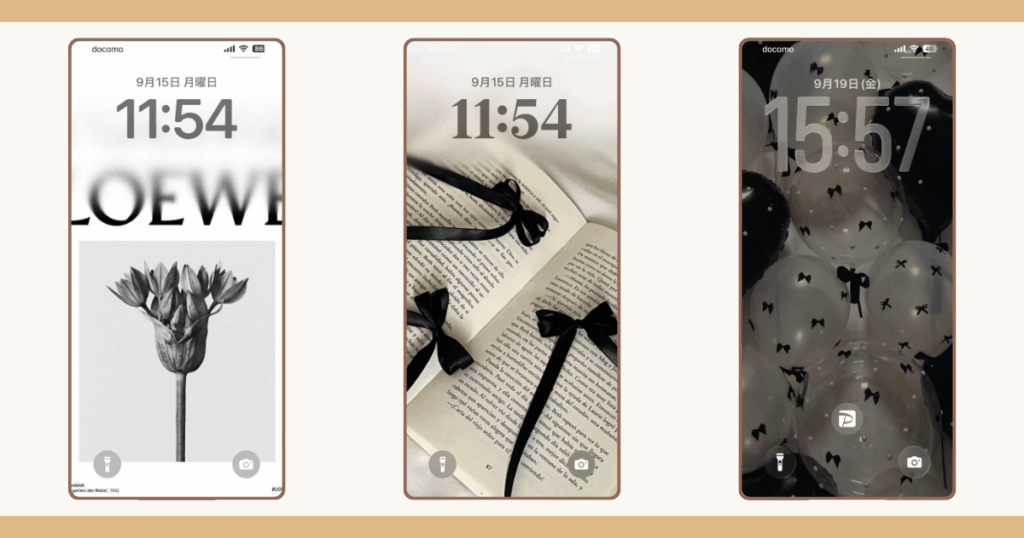
1.壁紙選び
『どんなテイストにしたいか』
- 白やベージュ系のブランドロゴやリボンモチーフ
→ シンプルだけど今どきの韓国風に! - 推しのキャラやアイドル
→ 使う写真によってシンプル寄りにも派手寄りにもできる! - カレンダー
→ 実用性とおしゃれを両立できる! - お気に入り写真
→ 家族や子ども、旅行の思い出を壁紙にすると気分も上がる!
何種類か保存しておく
気分やTPOに合わせてロック画面を変えられるように、何種類か作って保存しておくのもおすすめ◎
【シンプルめ|韓国テイスト】
【推しキャラやアイドル】
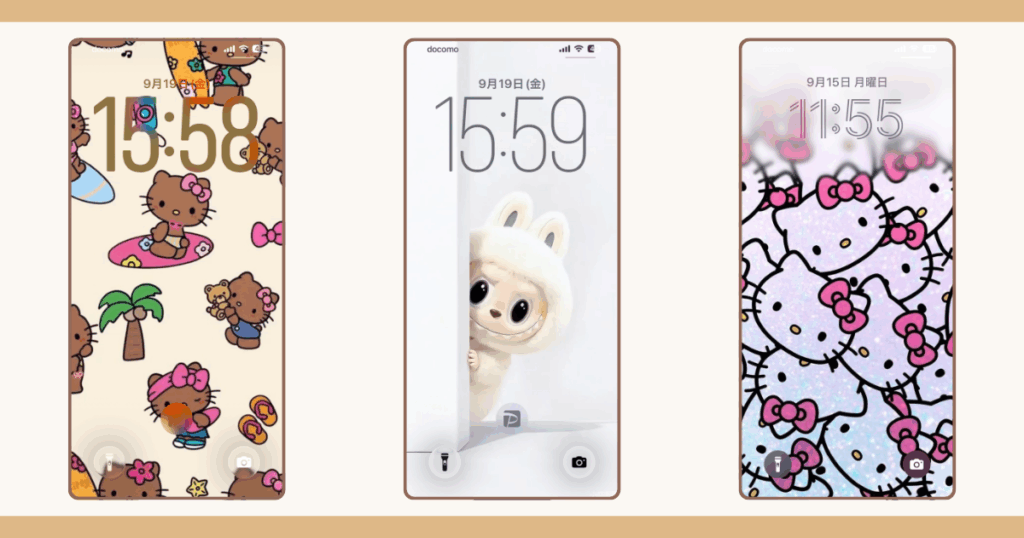
【家族写真やカレンダー】

壁紙に迷ったら、「ChatGPT」などのAIアプリを使って画像生成したり、
「Pinterest」で画像検索するのがおすすめ!
2.アイコン整理
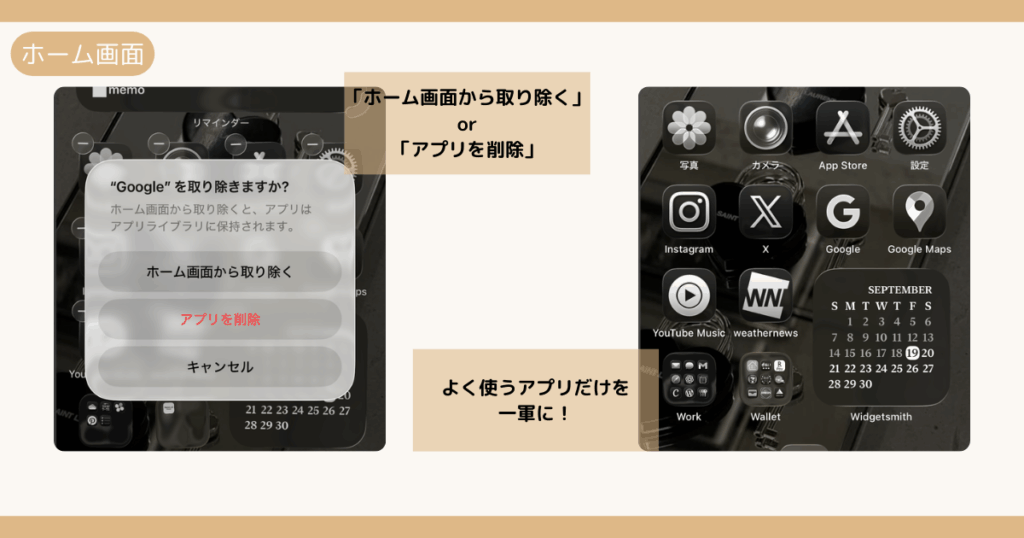
1年以上使っていないアプリは「アプリを削除」、
たま~に使うアプリは「ホーム画面から取り除く」をして整理をしましょう!
よく使うアプリだけを一軍に。
「アプリを削除」はiPhoneから完全に削除すること、
「ホーム画面から取り除く」は、ホーム画面からは消えるけど、iPhone内には残る!
迷った場合は「ホーム画面から取り除く」がおすすめです!
削除したけどもしまた必要になったら、その時また再インストールしよう!というスタンスも◎
3.ウィジェット機能を活用する
視覚的に「早く知りたい!」と思うものにはウィジェット機能を活用すると見やすくなります!
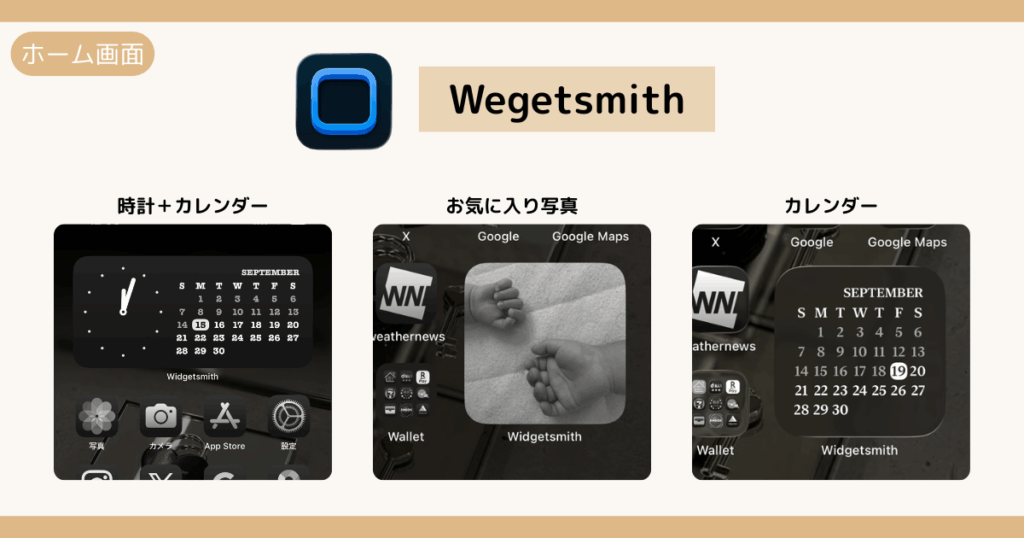
「Wegetsmith」やiPhoneデフォルトアプリの「リマインダー」というアプリがおすすめ♡
Wegetsmithもリマインダーも、ホーム画面に追加すると自動でiPhoneホーム画面で設定したカスタマイズ色に連動されるので、自分で色を設定しなくても同じ色合いになるのがとてもラク!
この記事で使用したアプリ紹介
1.Widgetsmith
【無料|アプリ内課金あり】
課金なしでも十分に自分好みのウィジェットが作れます♡
2.リマインダー
【iPhoneデフォルトアプリ】
Todoリスト系のアプリはたくさんあるけど、私はシンプルで最低限の機能があれば〇だったのでデフォルトアプリをチョイス!
ウィジェット追加機能があるアプリを必ず選びましょう。
3.Pinterest
【無料インストール】
まとめ|30代主婦のスマホの中身は「おしゃれ×実用性」
今回は、めんどくさがり屋な30代2児ママの私でもできた『おしゃれ風』に見えるスマホのロック画面やホーム画面として、リアルなスマホの中身をご紹介しました。
ロック画面やホーム画面は「シンプル+お気に入り」でおしゃれにしたり、主婦ならではの便利アプリを使ってみたり…!
毎日見るスマホだからこそ、ときめきと使いやすさを両立させていきたい♪
カスタマイズ方法はとっても簡単で、今すぐにでもできるのでぜひ自分好みにカスタマイズしてみてくださいね♡
\ その他のiPhoneに関する記事はこちら /
\ その他の記事はこちらから /




\ 気分が上がる垢抜けに必要な物ばかりまとめています /